お写真は「Pixieset(ピクシーセット)」というサイトからお受け取りいただけます。
前半がiPhone、後半がパソコンの手順です。iPhoneは少し手順が多いので、順番に進めてみてください。
iPhoneの方向け
STEP 1 お写真のページを開く
お送りしたURLを開き、パスワードを入力して「ENTER」を押します。
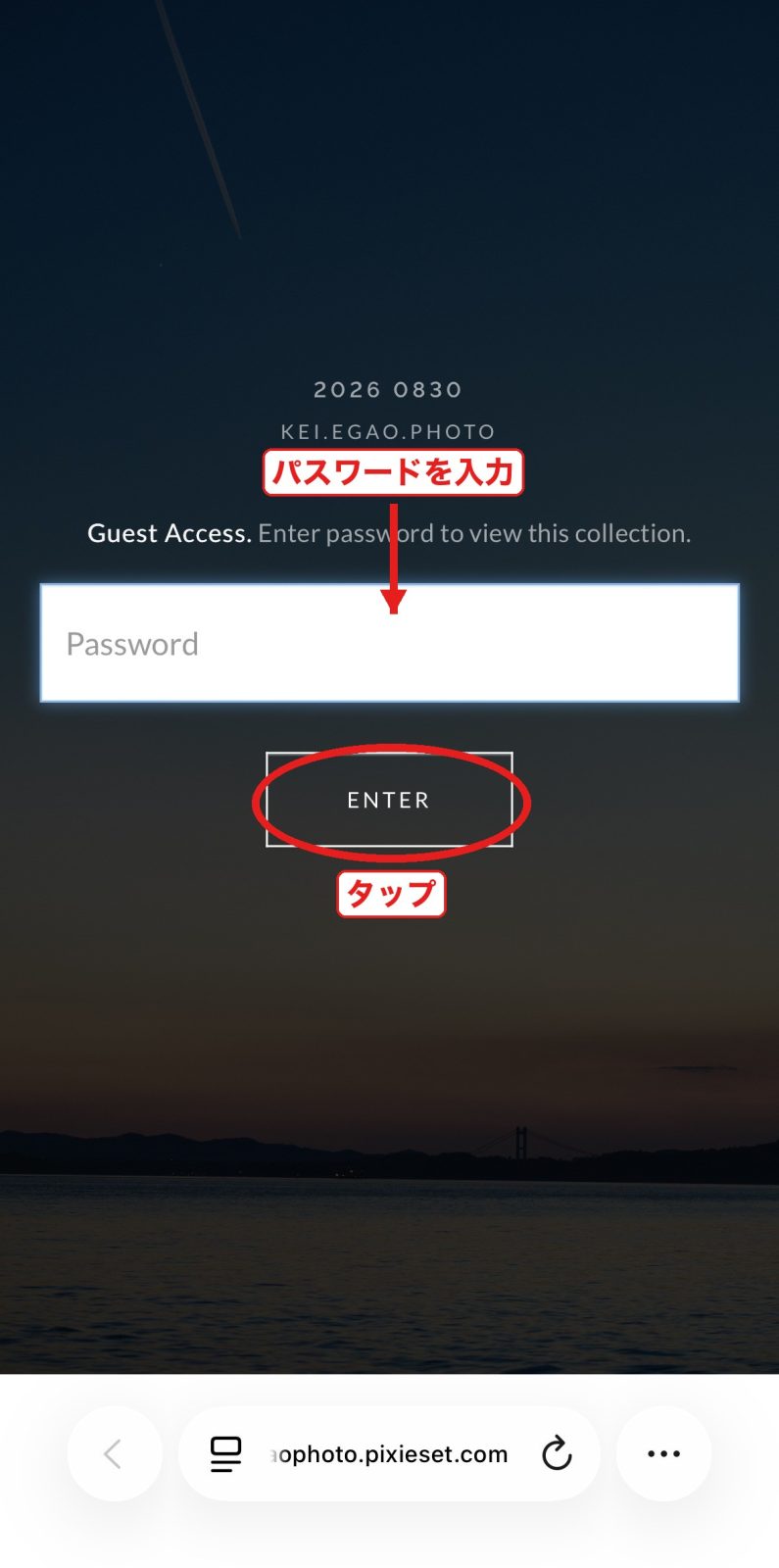
お写真の一覧が表示されます。
STEP 2 ダウンロードを始める
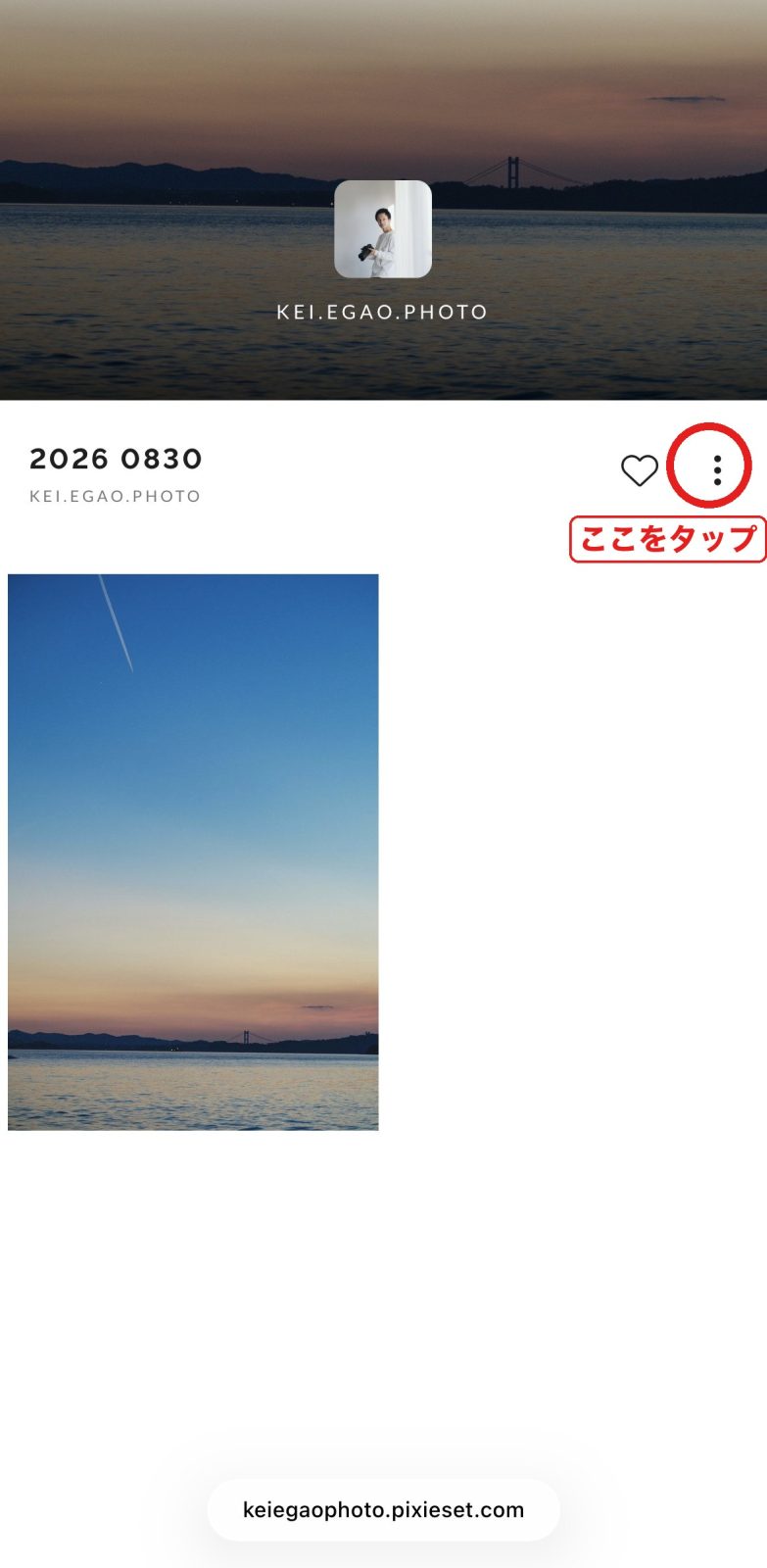
右上の「⋮」(点が3つ)を押して、「DOWNLOAD」を選びます。
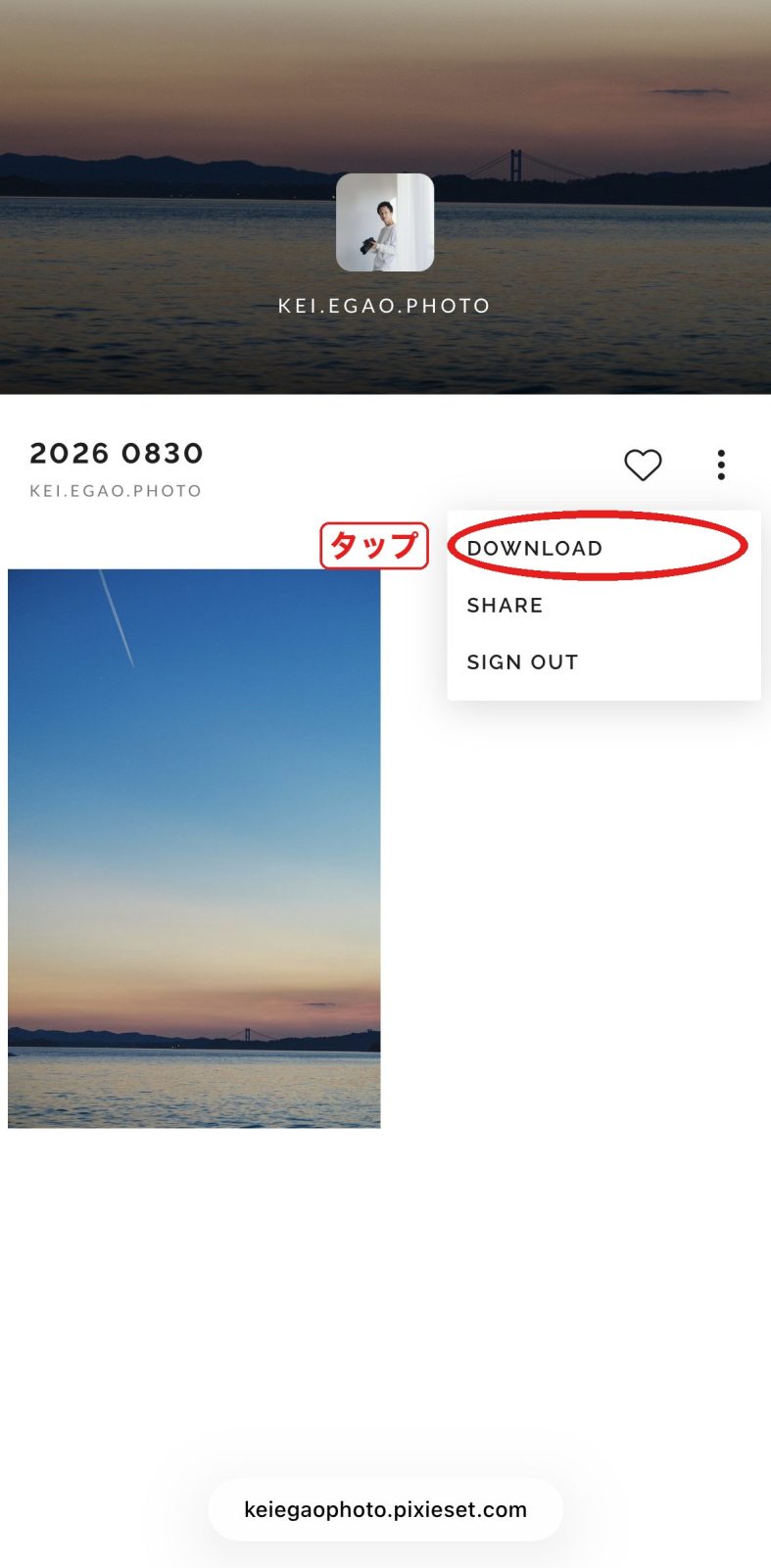
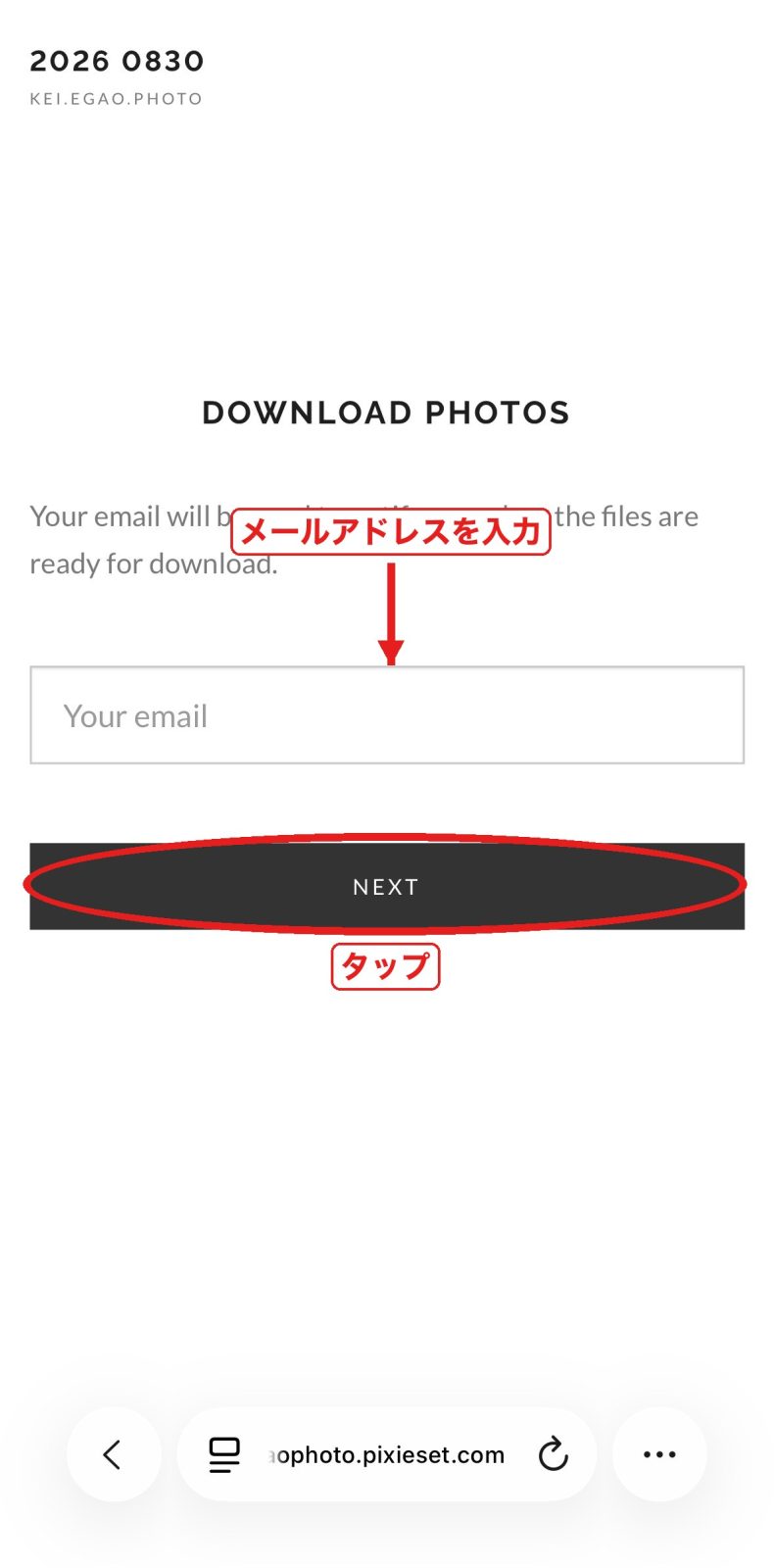
メールアドレスの入力画面が出ます。
これは「準備ができたらお知らせするため」のもので、登録などではありません。普段お使いのメールアドレスを入力して「NEXT」を押してください。
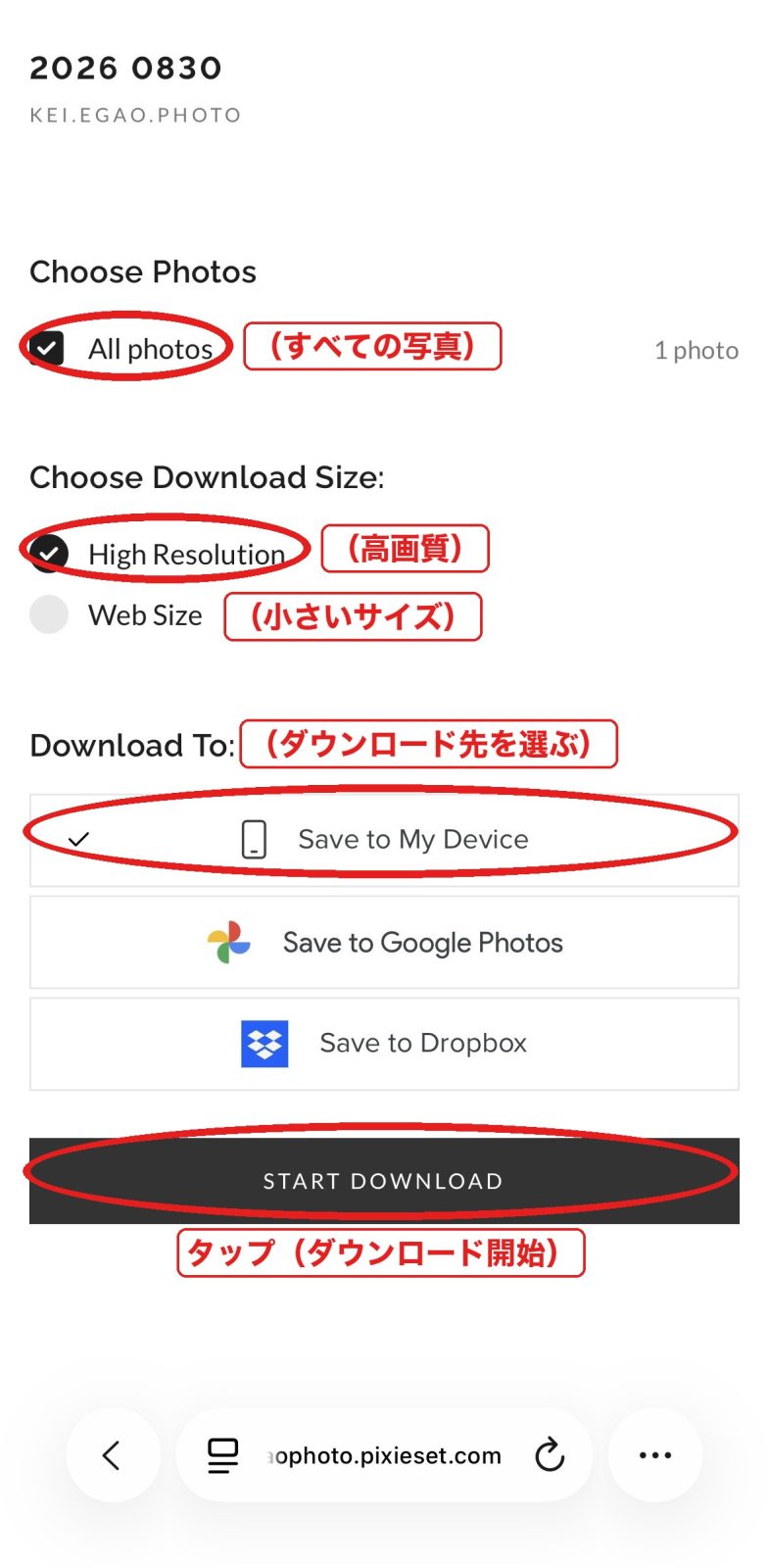
STEP 3 保存の設定をする
英語の画面ですが、選ぶものは3つだけです。
- Choose Photos(写真を選ぶ) → 「All photos(すべての写真)」にチェック
- Choose Download Size(画像の大きさを選ぶ) → 「High Resolution(高画質)」を選ぶ
※プリントや額装にも使えるきれいなサイズです。もう一方は「Web Size(小さいサイズ)」です - Download To(保存先) → 「Save to My Device(この端末に保存)」を選ぶ
最後に「START DOWNLOAD(ダウンロード開始)」を押します。
STEP 4 ファイルをダウンロードする
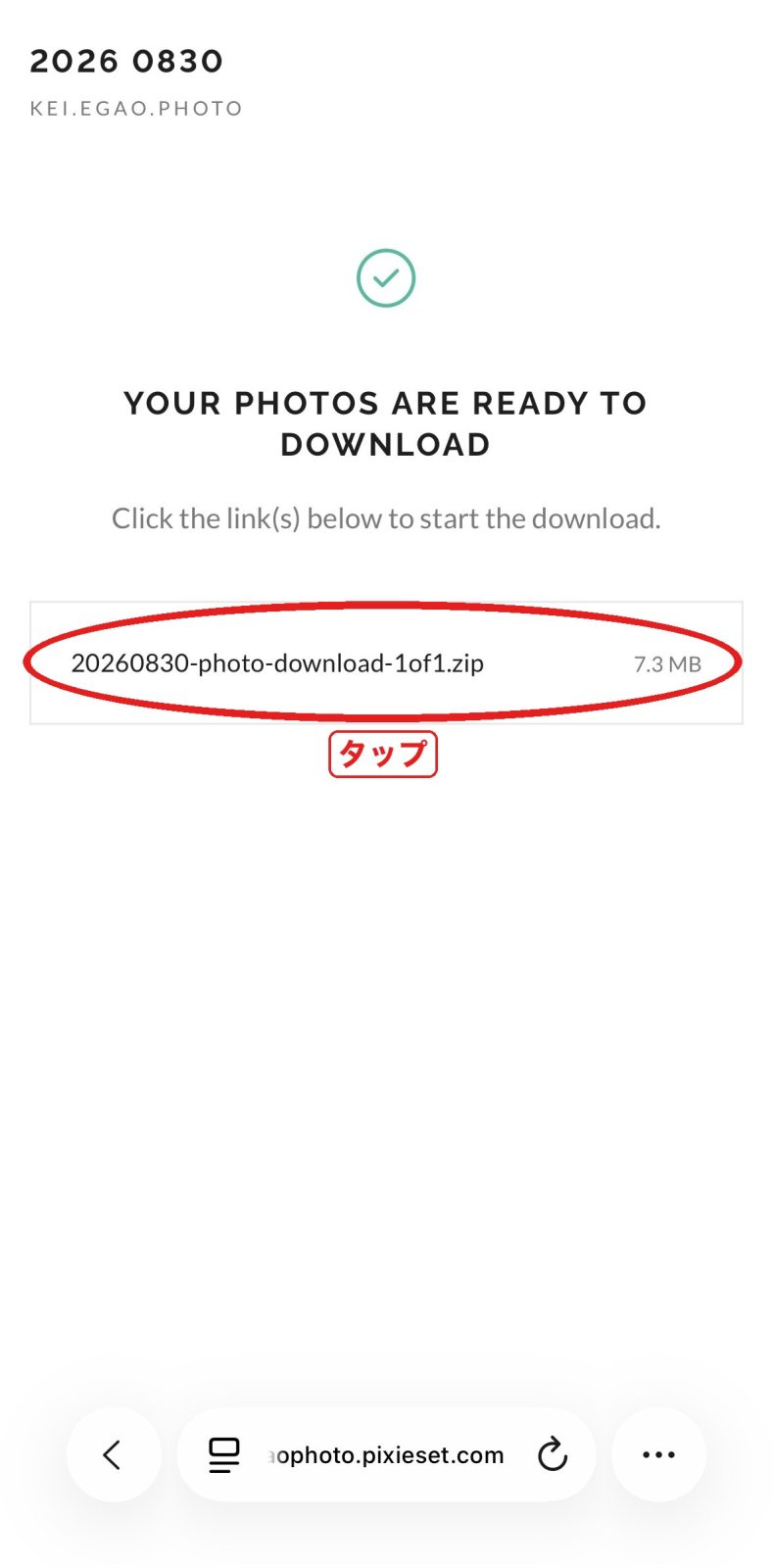
「YOUR PHOTOS ARE READY TO DOWNLOAD」と表示されたら準備完了です。
青い文字のファイル名(〜.zip)を押してください。
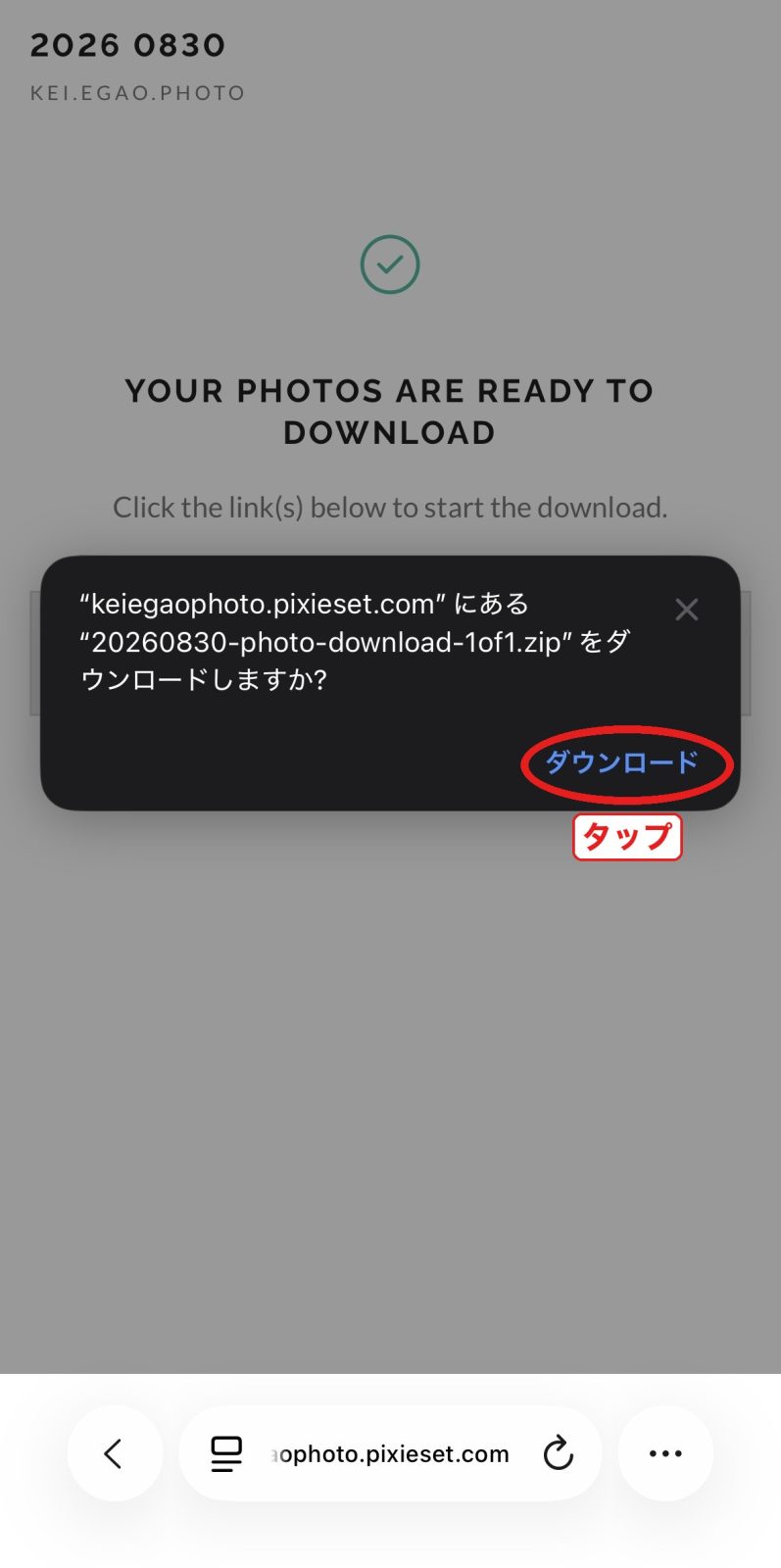
「ダウンロードしますか?」と聞かれるので「ダウンロード」を押します。
STEP 5 ダウンロードしたファイルを開く
ここからが少し分かりにくいところです。iPhoneでは、ダウンロードしたものは「ファイル」というアプリに入ります。
「ダウンロード」を押すと、画面下のアドレスバーの左側に「↓」のマークが現れます。これをタップしてください。
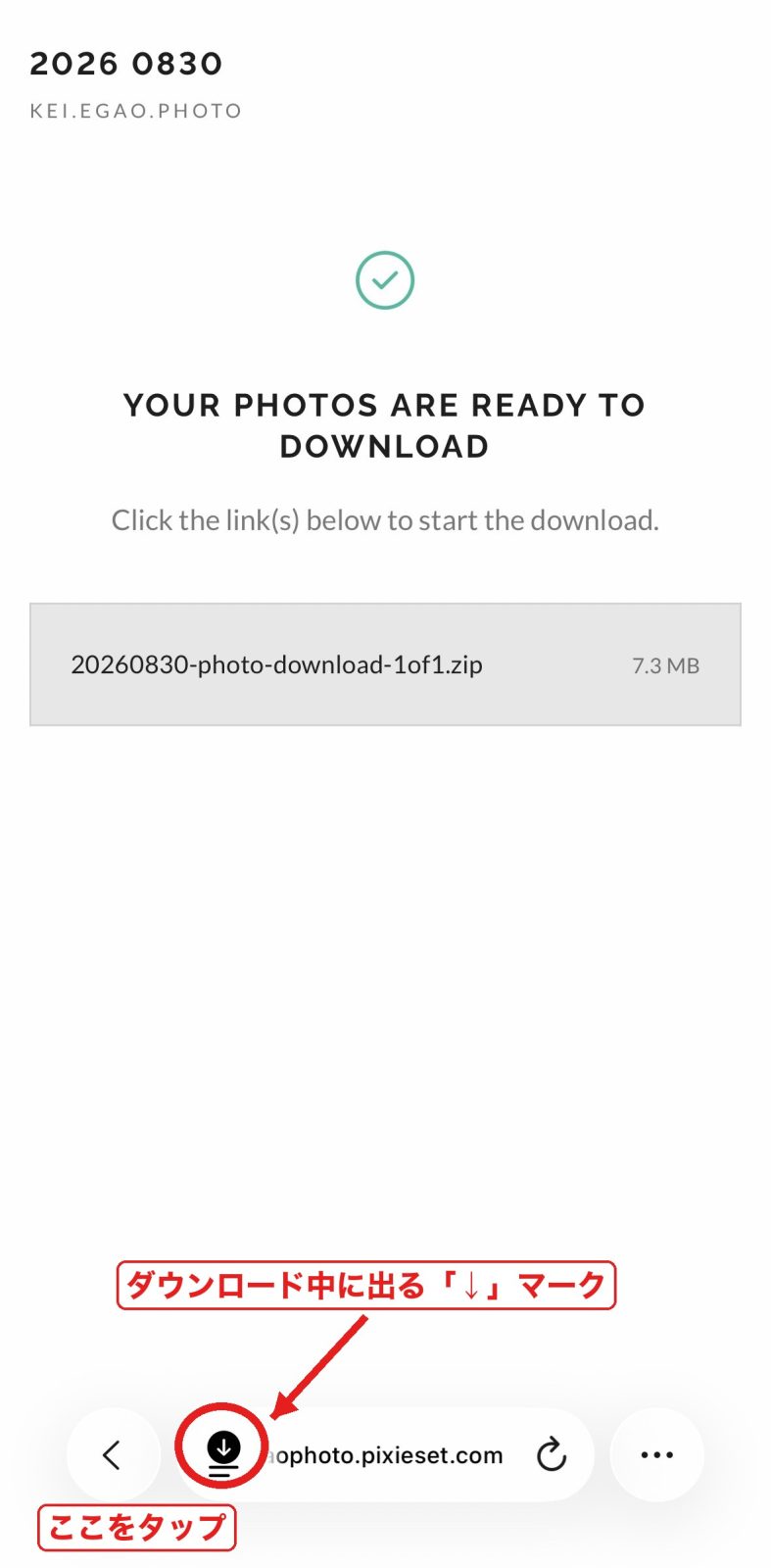
ダウンロードしたファイルの一覧が出るので、右側の虫眼鏡マークを押します。
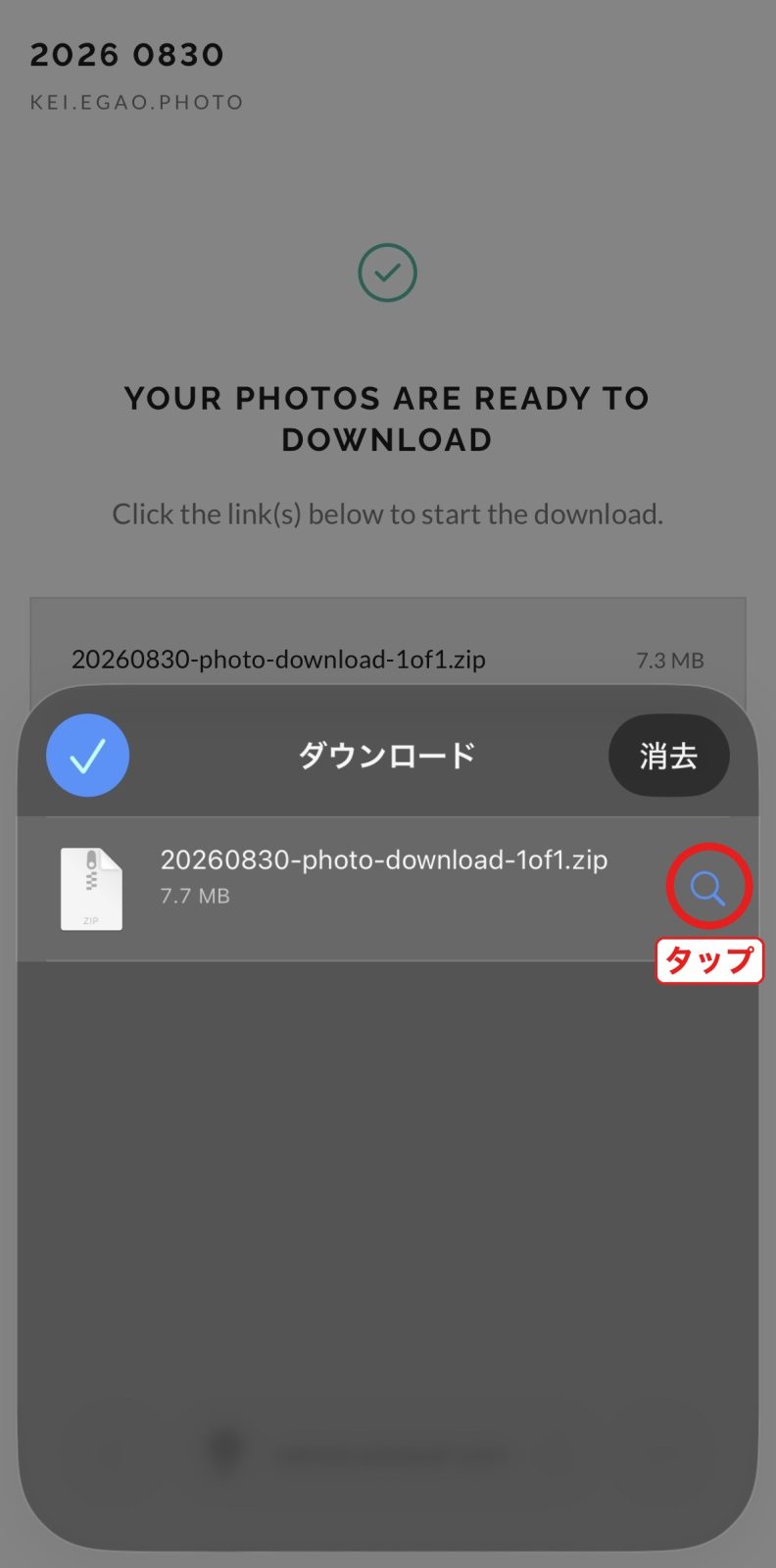
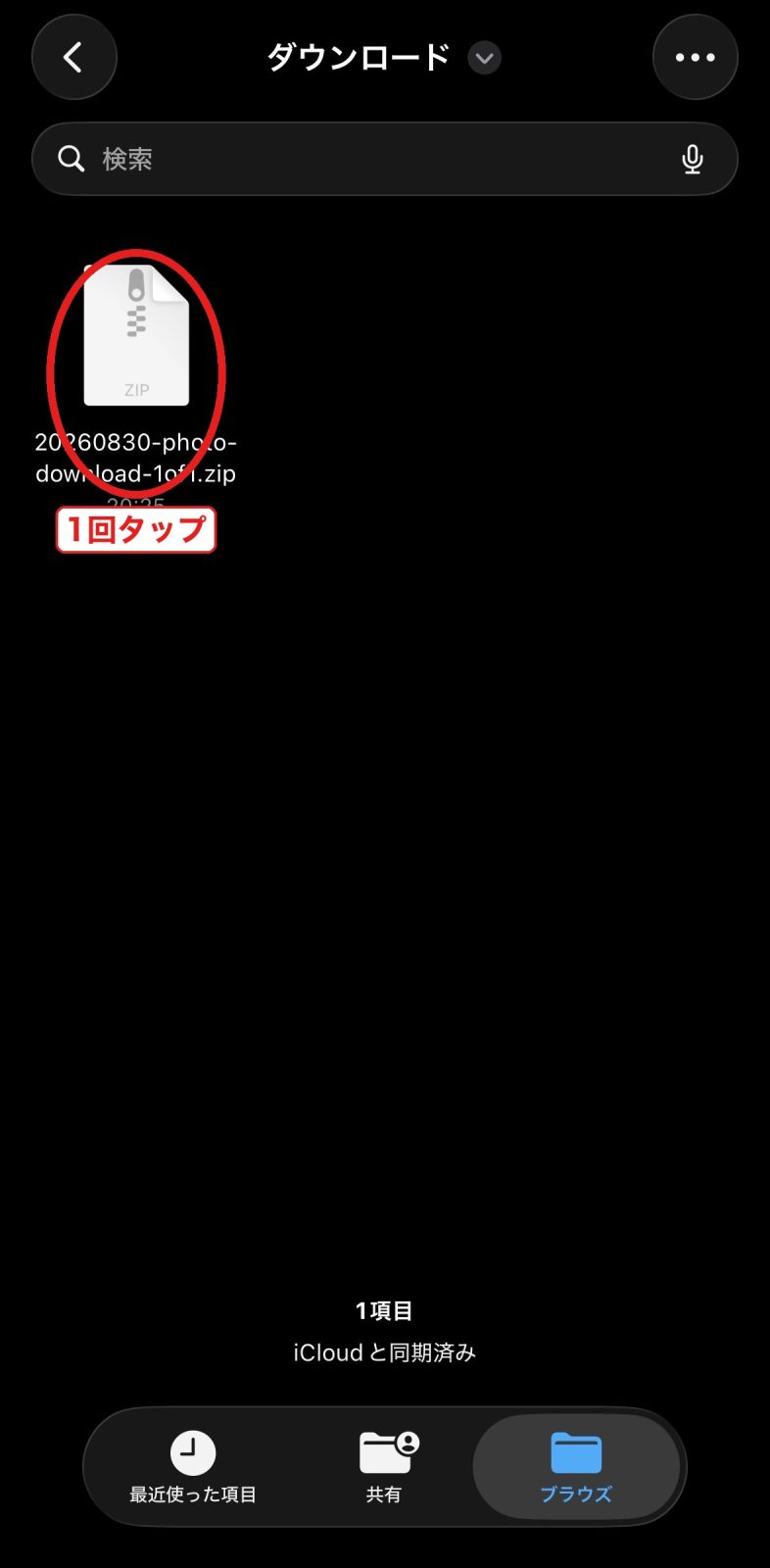
「ファイル」アプリが開き、「〜.zip」というファイルが表示されます。
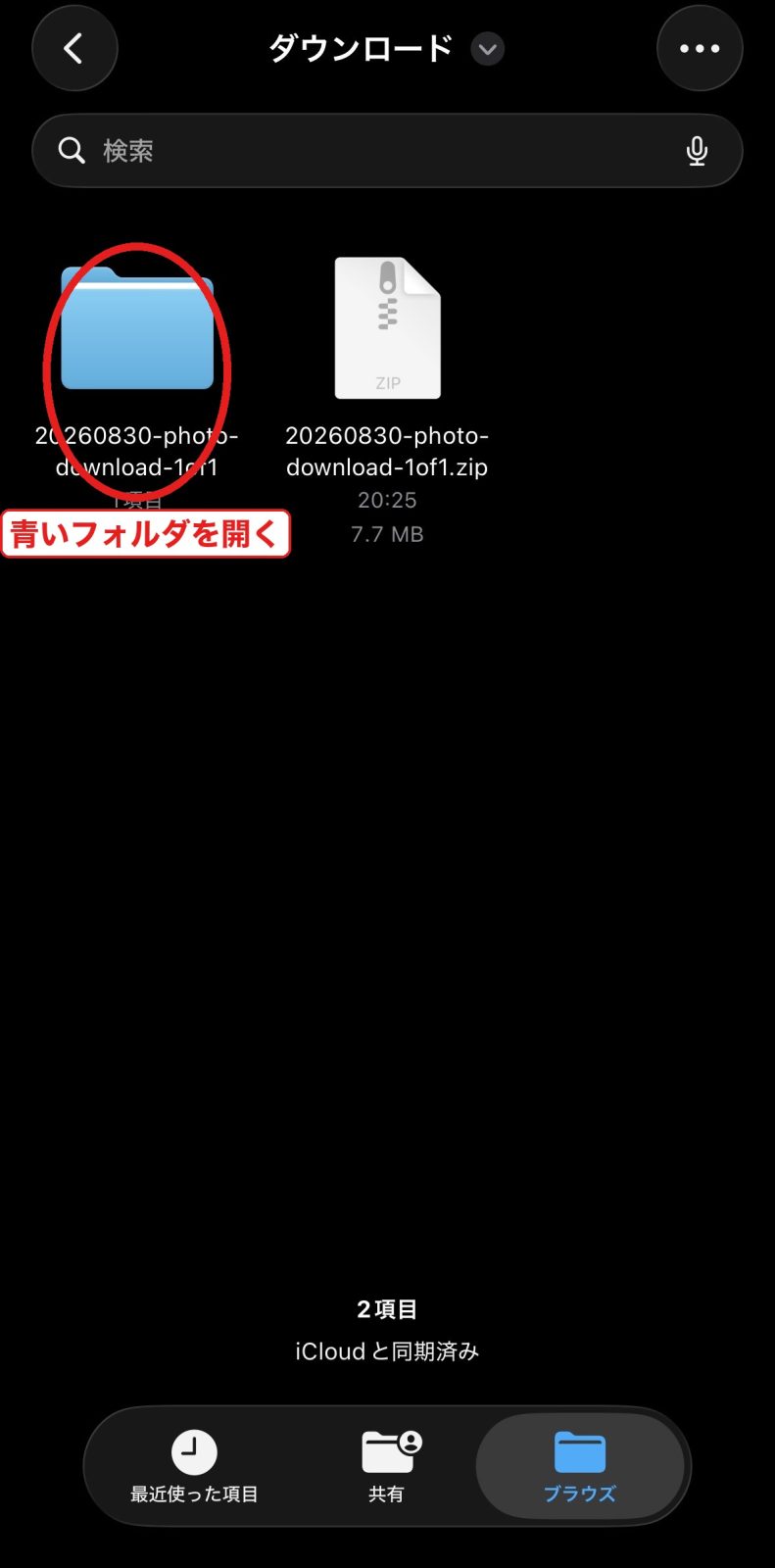
このzipファイルを1回タップしてください。
隣に同じ名前の青いフォルダができます。青いフォルダを開いてください。
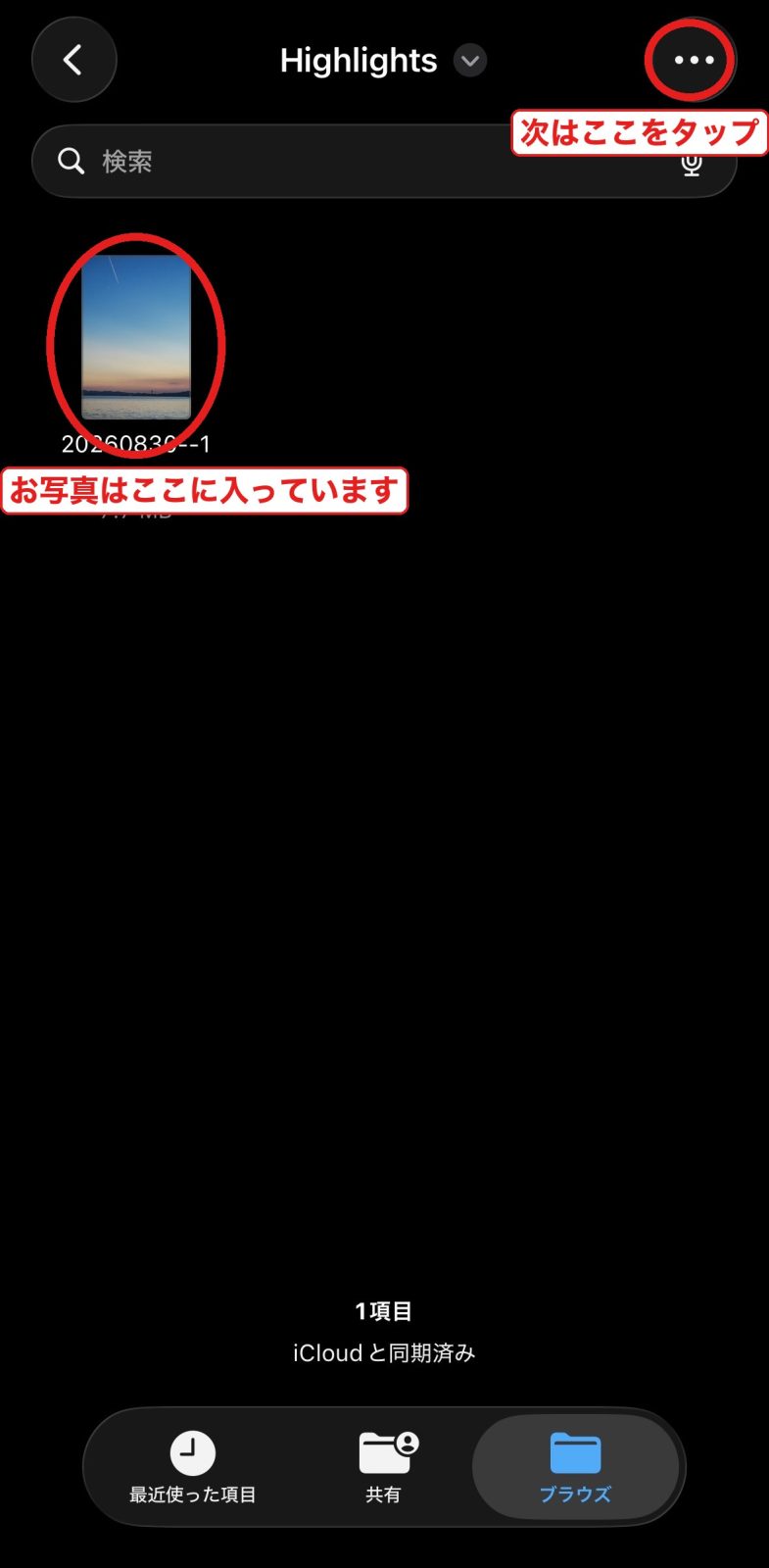
中にあるフォルダを開くと、お写真が入っています。
STEP 6 iPhoneの「写真」アプリに保存する
この時点では、お写真はまだ「ファイル」アプリの中だけにあります。
いつもの「写真」アプリで見られるように、最後にもうひと手間です。
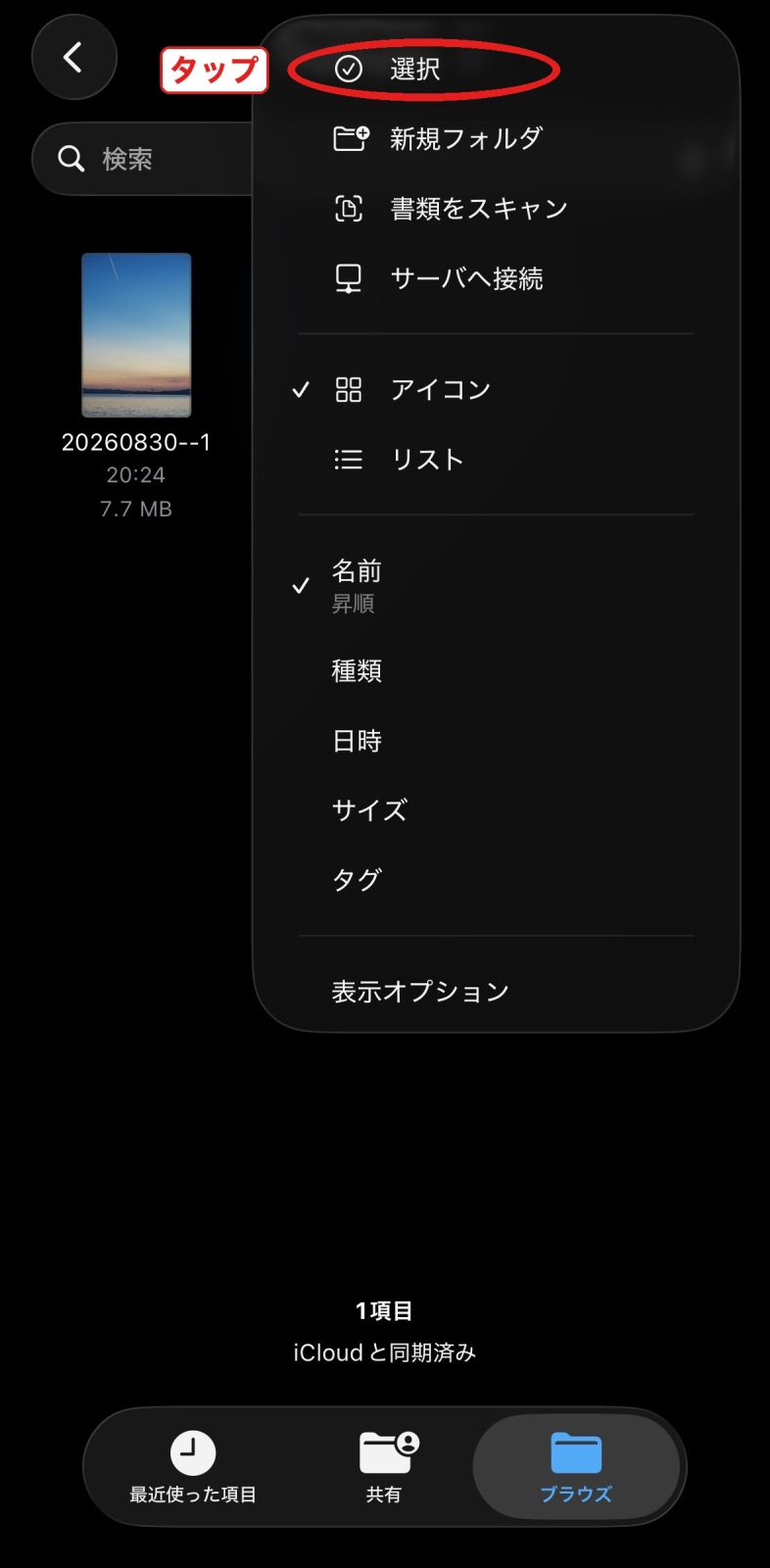
右上の「…」→「選択」を押します。
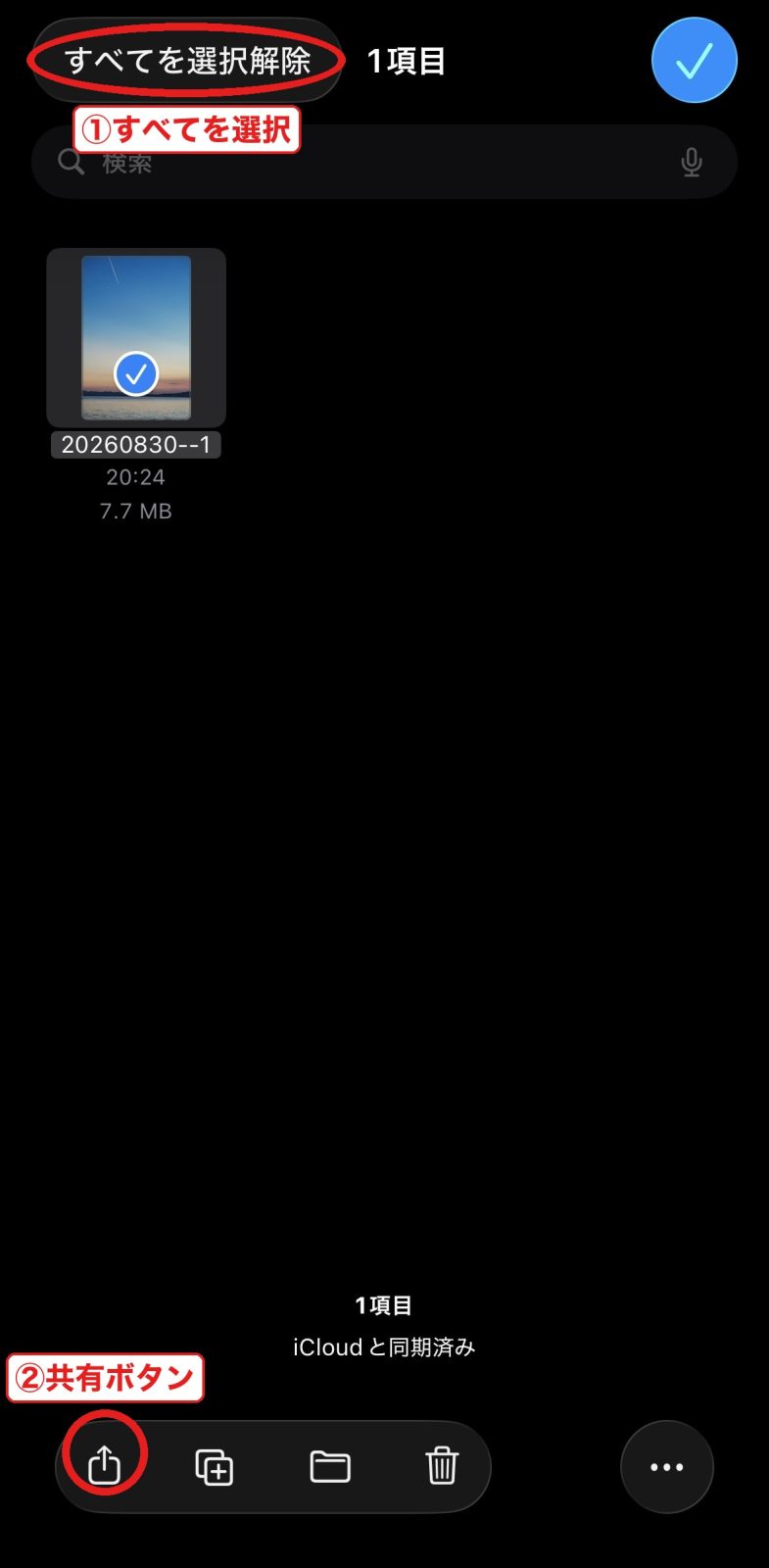
左上の「すべてを選択」を押して、お写真を全部選びます。
そのあと、左下の共有ボタンを押します。
出てきた画面で「画像を保存」を押します。
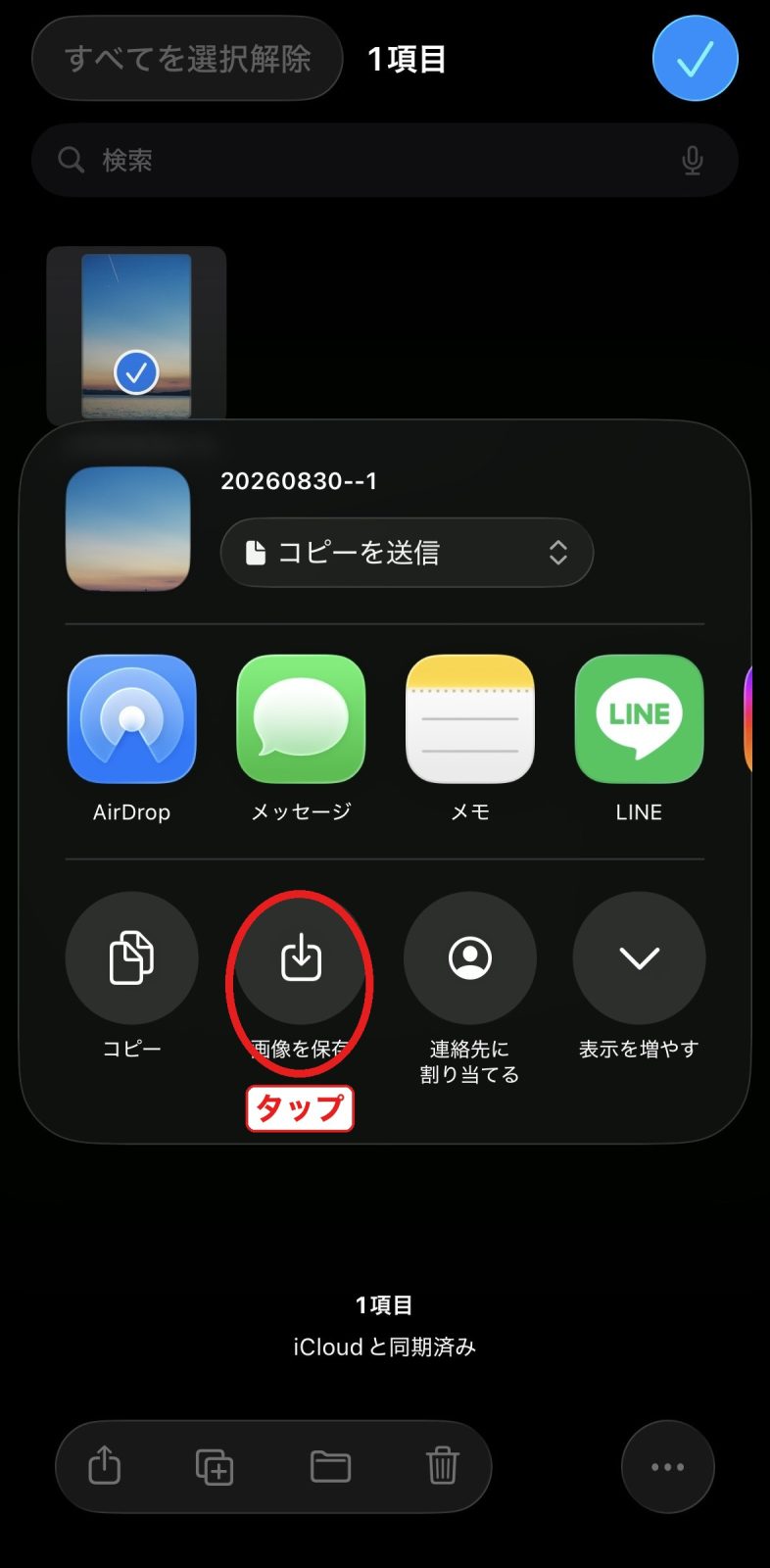
これで、iPhoneの「写真」アプリにお写真が保存されます。
うまくいかないときは
- ダウンロードに時間がかかる → Wi-Fiにつないだ状態で行うのがおすすめです
- 「画像を保存」が出てこない → 写真を選んだ状態で共有ボタンを押しているか確認してください
- Googleフォトをお使いの方 → STEP 3の「Download To」で「Save to Google Photos」を選ぶと、zipファイルを経由せずGoogleフォトに直接保存できます(Androidの方にもこちらがおすすめです)
パソコンの方向け
パソコンの場合は、スマホより手順が少なく簡単です。(画面はMacのSafariですが、Windowsでも流れは同じです)
1. お写真のページを開く
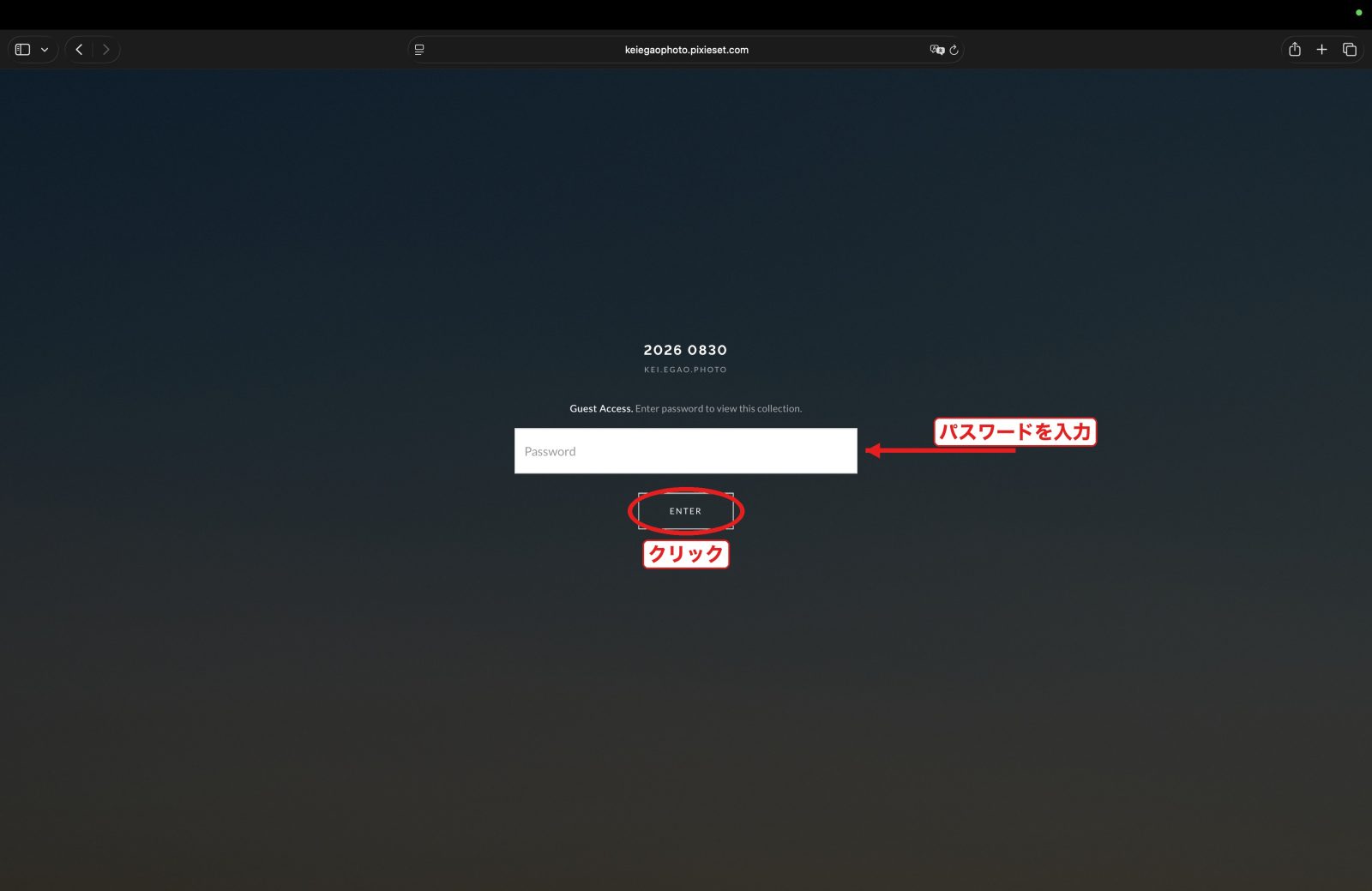
お送りしたURLを開き、パスワードを入力して「ENTER」をクリックします。
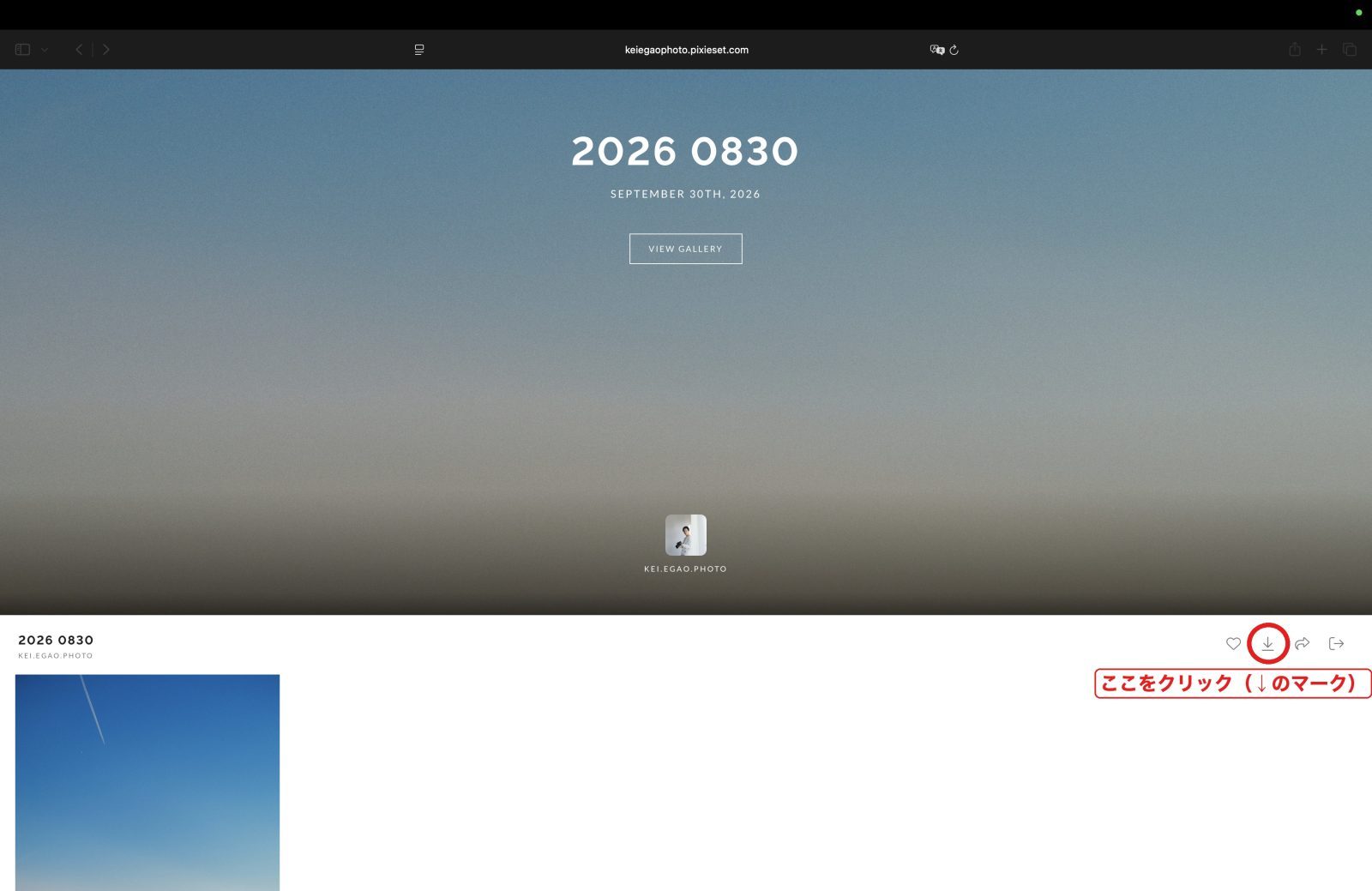
2. ダウンロードボタンをクリック
「VIEW GALLERY」を押すとお写真の一覧が出ます。一覧の右上にある「↓」のマークをクリックしてください。
3. メールアドレスを入力
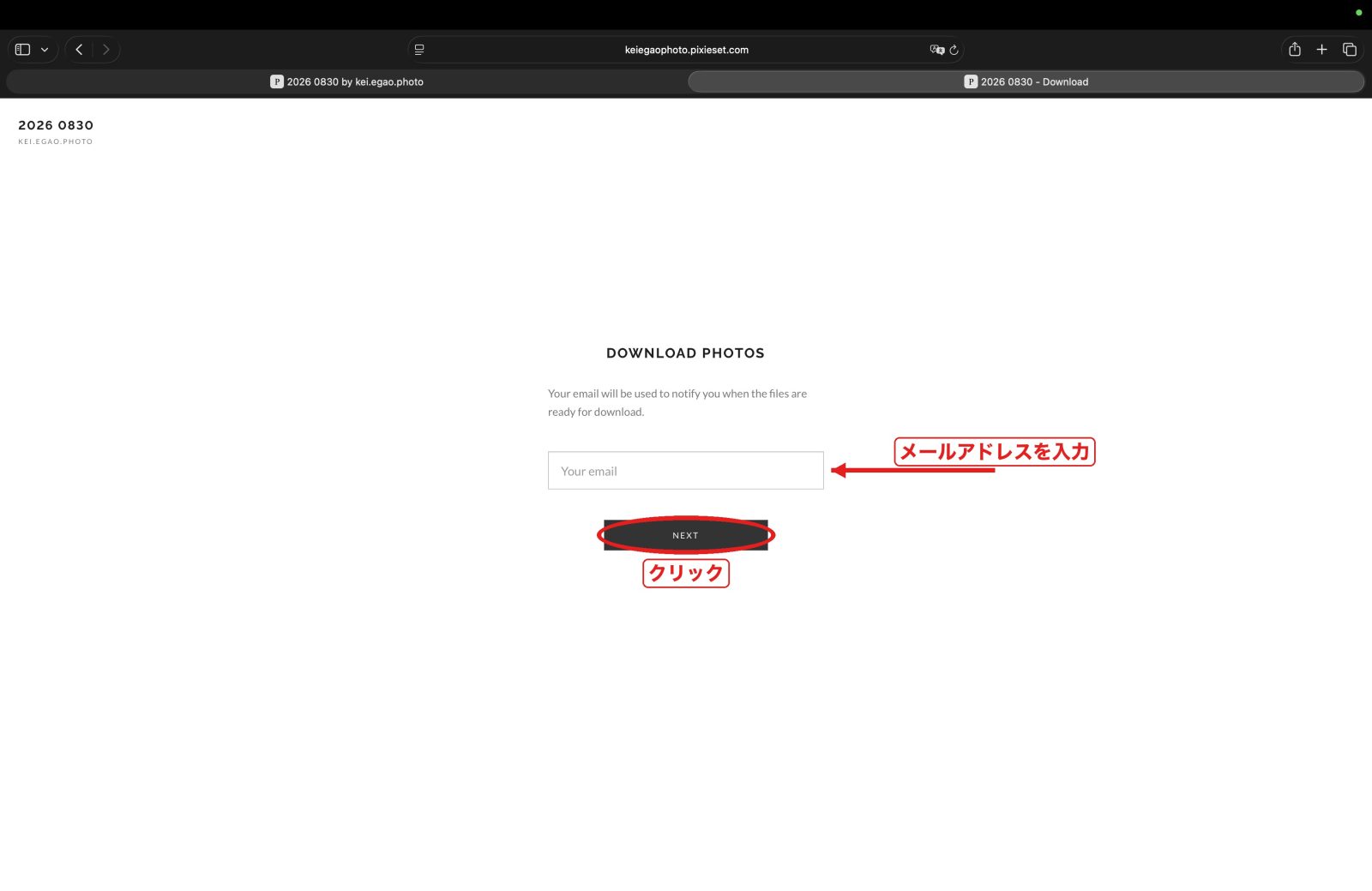
「準備ができたらお知らせするため」の入力で、登録ではありません。普段お使いのメールアドレスを入れて「NEXT」をクリックします。
4. 保存の設定
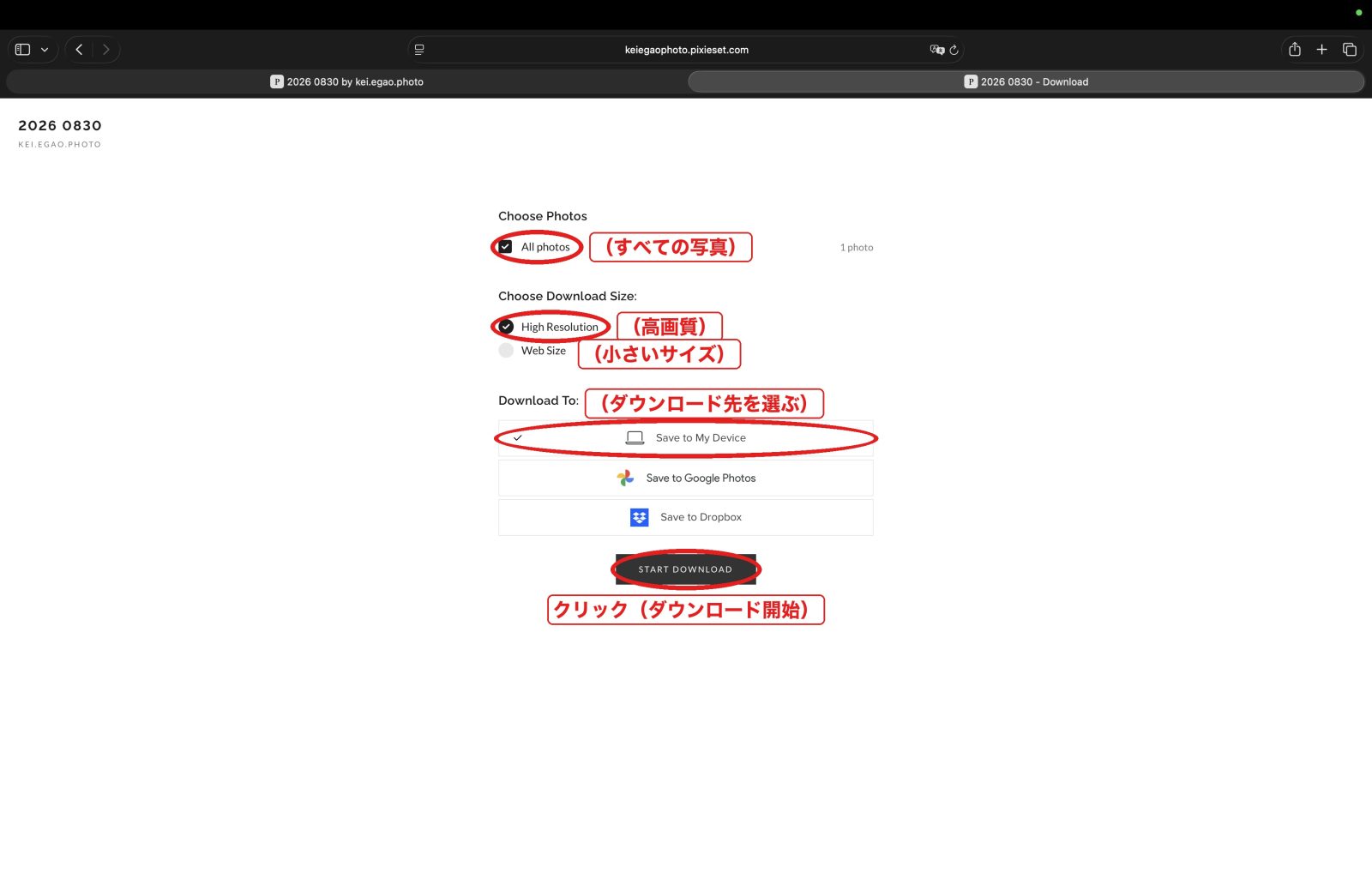
- Choose Photos(写真を選ぶ) → 「All photos(すべての写真)」にチェック
- Choose Download Size(画像の大きさを選ぶ) → 「High Resolution(高画質)」を選ぶ(もう一方は「Web Size(小さいサイズ)」です)
- Download To(保存先) → 「Save to My Device(このパソコンに保存)」を選ぶ
最後に「START DOWNLOAD(ダウンロード開始)」をクリックします。
5. ファイルをダウンロード
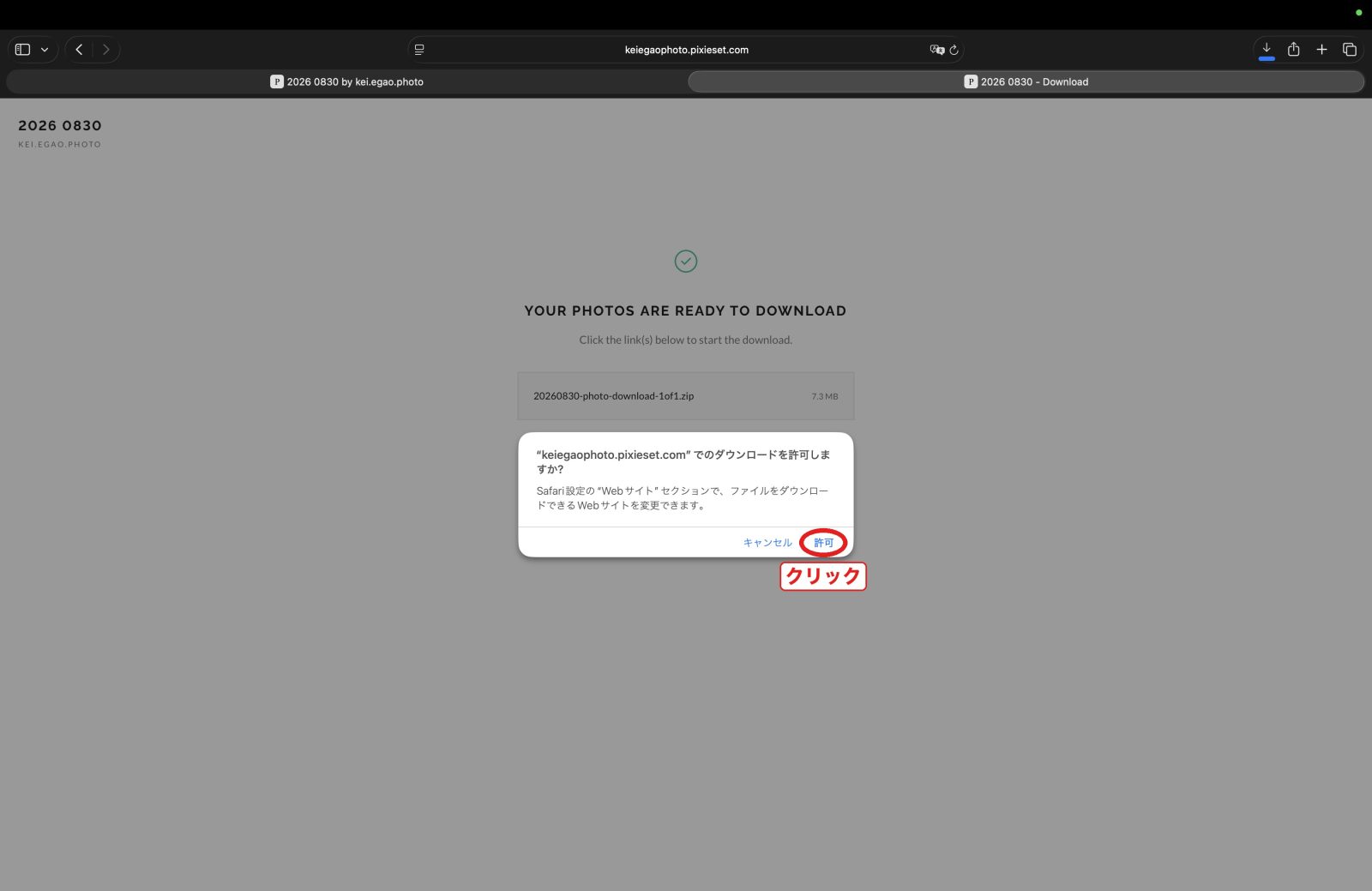
「YOUR PHOTOS ARE READY TO DOWNLOAD」と表示されたら、ファイル名(〜.zip)をクリックします。
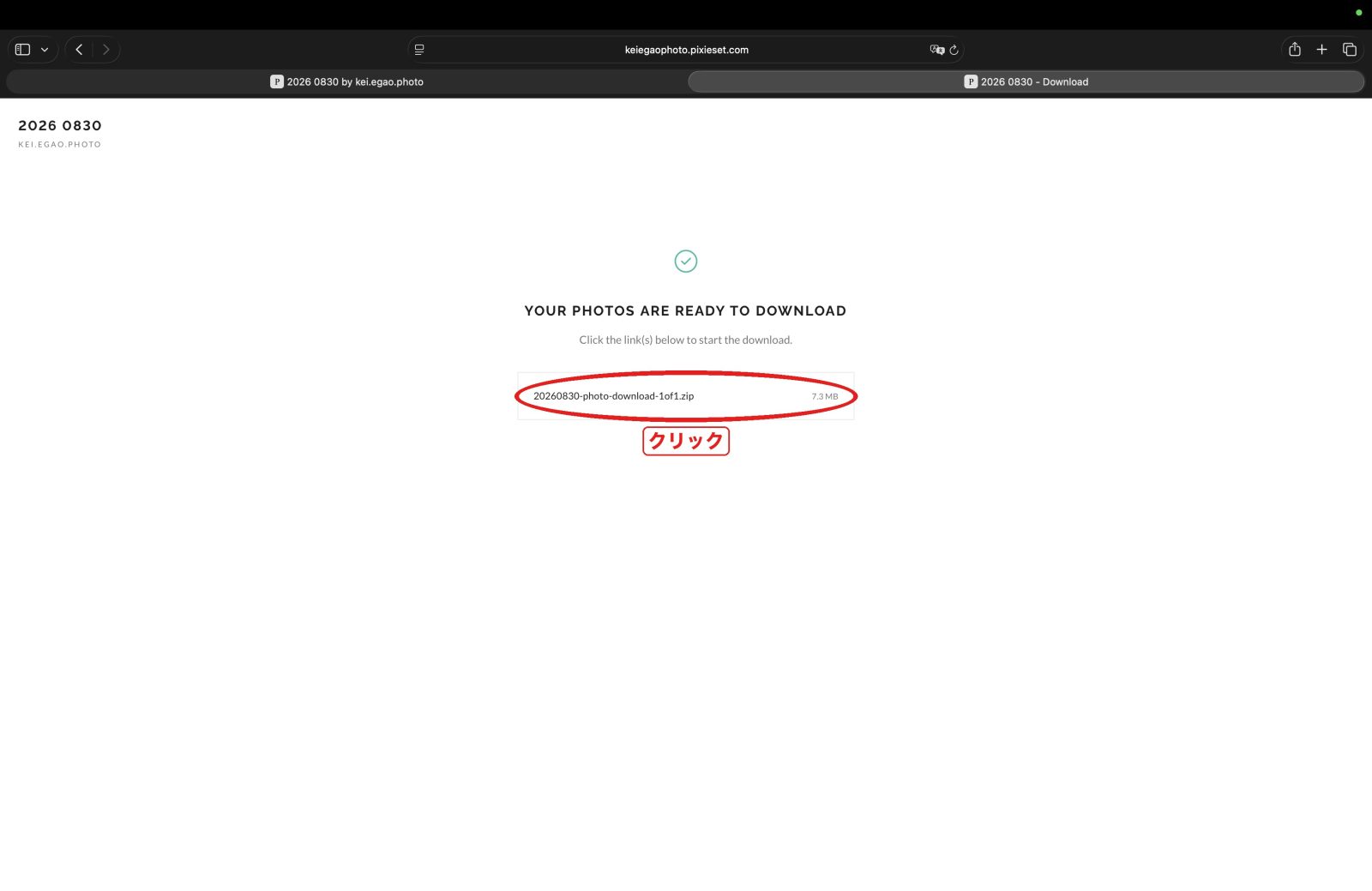
「ダウンロードを許可しますか?」と聞かれたら「許可」をクリックしてください。
6. 保存された場所を開く
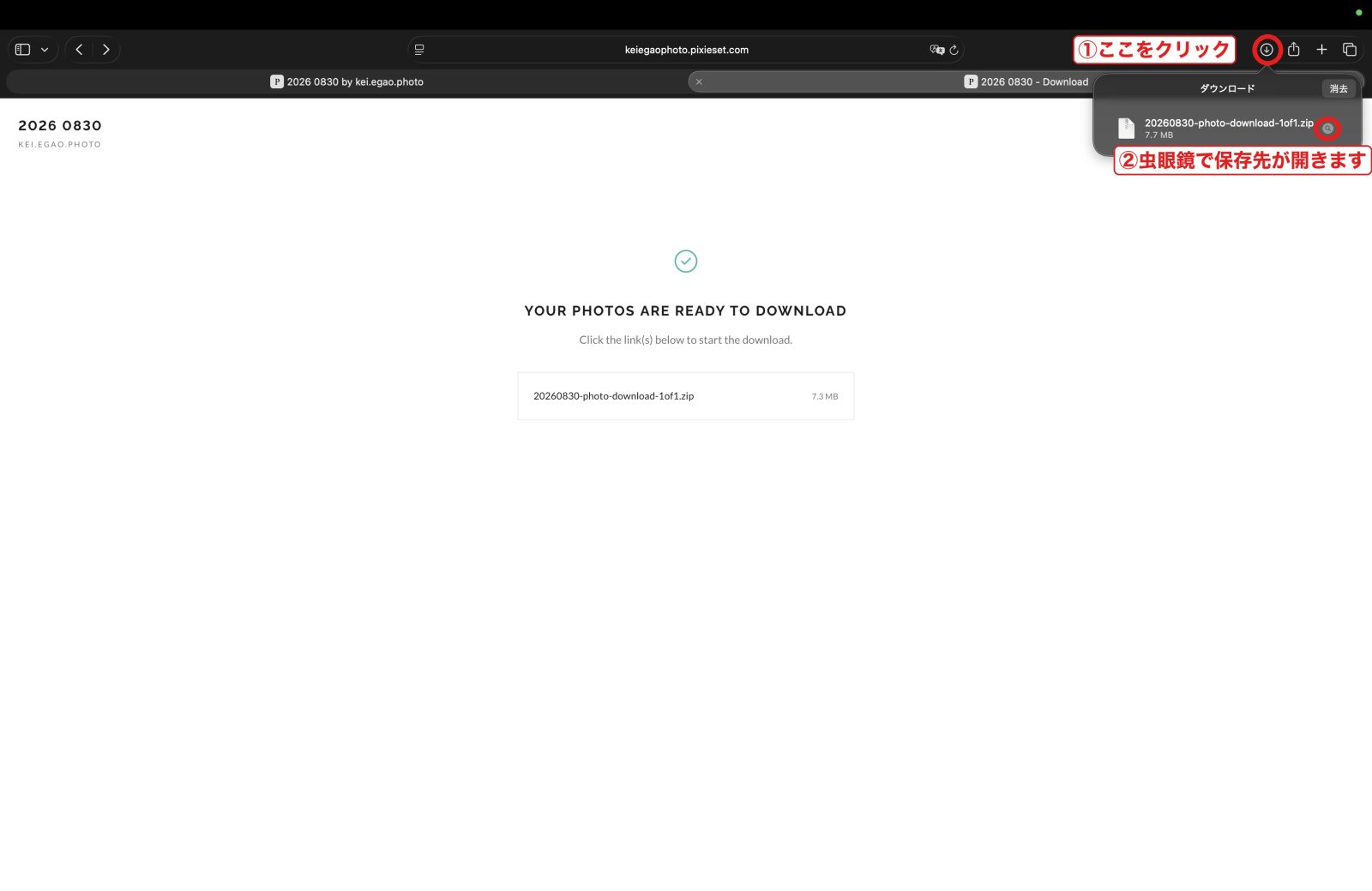
画面右上の「↓」をクリックするとダウンロード一覧が出ます。ファイルの右にある虫眼鏡マークをクリックすると、保存先(「ダウンロード」フォルダ)が開きます。
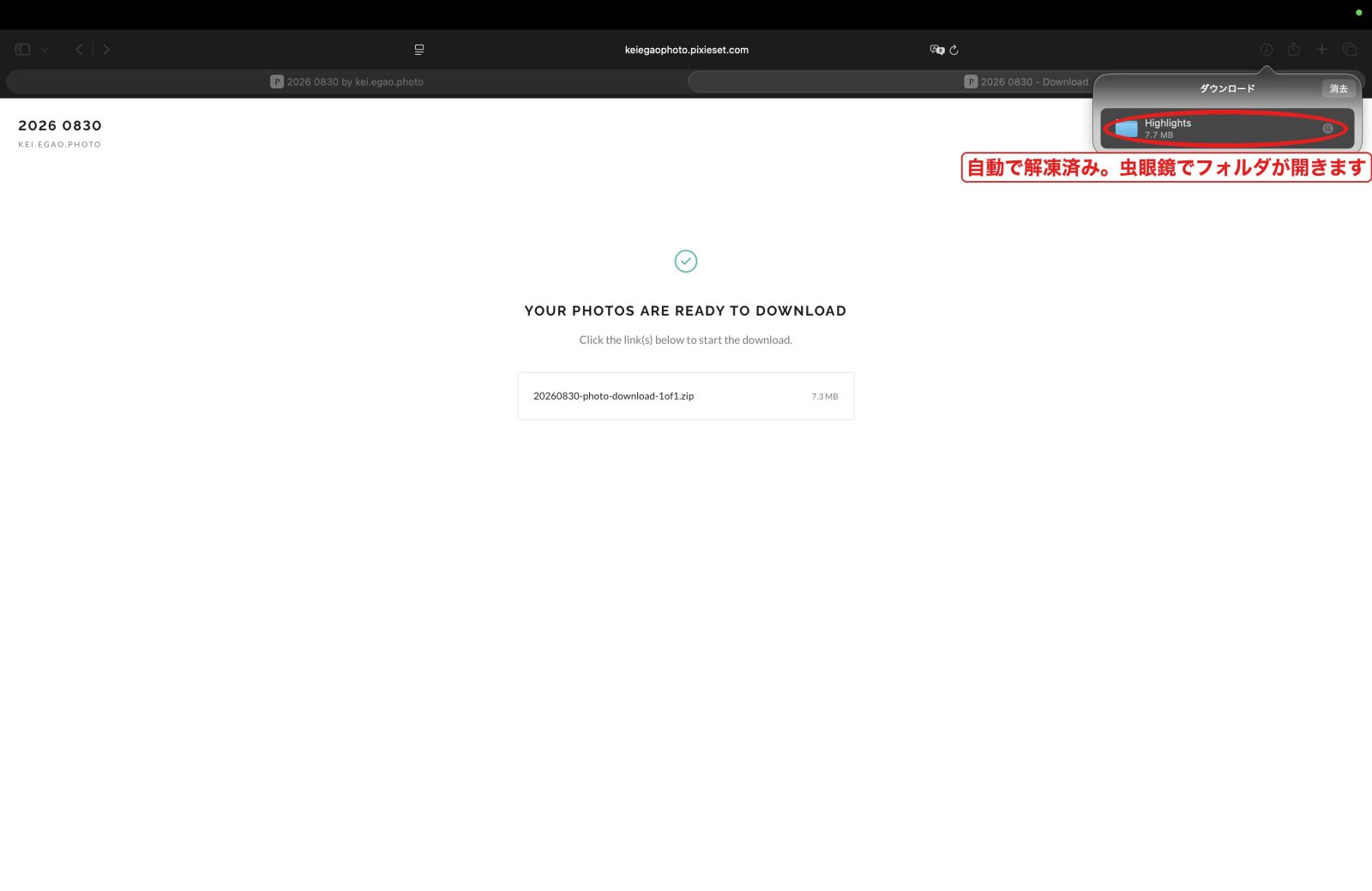
Macの場合はzipファイルが自動で解凍されてフォルダになります。この中にお写真が入っています。
※Windowsの場合は、「ダウンロード」フォルダにあるzipファイルを右クリック→「すべて展開」でお写真を取り出せます。
※パソコンの「写真」アプリで管理したい方は、フォルダの中のお写真をまとめて選んで、「写真」アプリにドラッグ&ドロップしてください。